

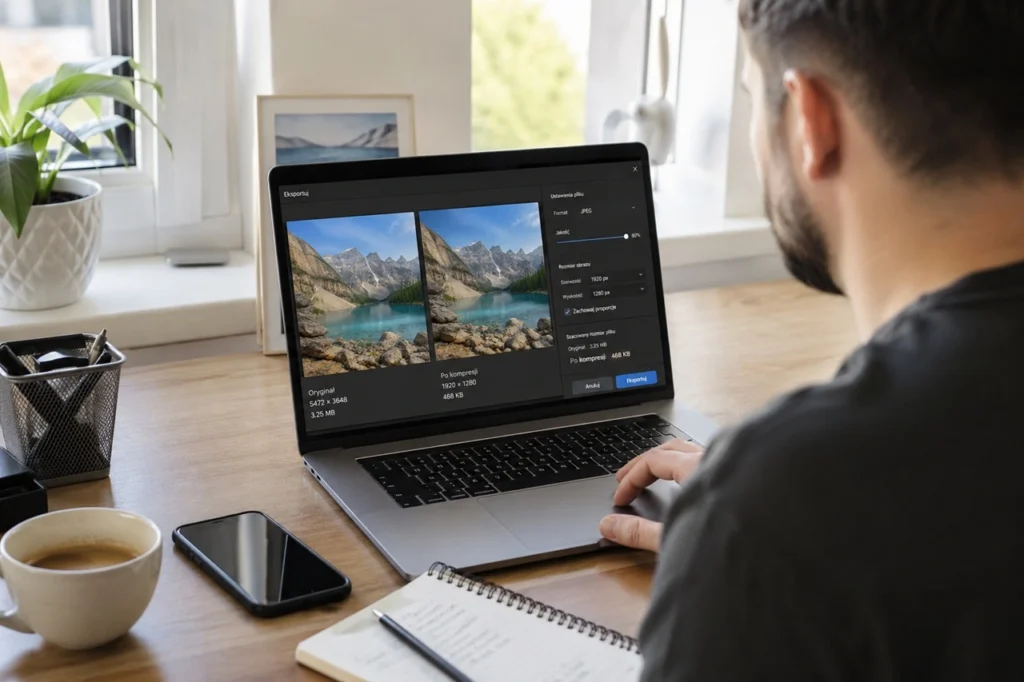
Zmniejszenie zdjęcia jest konieczne, gdy plik zajmuje za dużo miejsca i utrudnia wysyłkę, publikację albo ładowanie strony. W praktyce liczy się nie tylko sama waga pliku, ale też zachowanie dobrej jakości obrazu po kompresji. Dowiedz się, jak zmniejszyć rozmiar zdjęcia tak, by zachować czytelność i uniknąć niepotrzebnej utraty jakości!
Spis treści:
Krok 1. Sprawdź aktualny rozmiar pliku
Najpierw sprawdź wagę zdjęcia w kilobajtach albo megabajtach, bo to od niej zależy, jak mocno trzeba je zmniejszyć. Jeśli plik ma 8 MB, a potrzebujesz grafiki do strony internetowej, od razu wiesz, że trzeba wykonać kilka zmian. Właśnie dlatego warto zacząć od odczytania właściwości pliku w systemie, galerii telefonu albo programie graficznym. Na komputerze wystarczy zwykle kliknąć prawym przyciskiem myszy i wejść w szczegóły pliku, a na telefonie otworzyć informacje o zdjęciu. Sprawdź też, jaki format ma plik, bo JPEG, PNG i TIFF mogą mieć zupełnie inną wagę przy podobnej jakości.
Zapisz sobie rozmiar początkowy, aby potem łatwo porównać efekt po kompresji. Dzięki temu od razu zobaczysz, czy zmiana przyniosła realny rezultat, czy tylko kosmetyczną różnicę. Dobrze jest też ocenić, do czego zdjęcie ma służyć, ponieważ inne wymagania ma fotografia do wysłania mailem, a inne obraz do druku. Jeśli plik jest bardzo duży, zwykle winne są nie tylko wymiary, ale też zbyt wysoka jakość zapisu albo nieoptymalny format. Taki szybki przegląd oszczędza czas i pomaga wybrać najlepszą metodę dalszego zmniejszania.
Krok 2. Wybierz docelowy rozmiar zdjęcia
Najlepiej ustalić konkretny cel, na przykład 300–500 KB dla zdjęcia na stronę internetową albo 1200 px szerokości dla grafiki do publikacji online. Taki punkt odniesienia ułatwia pracę, bo od razu wiesz, do jakiego wyniku dążysz. Wielkość pliku powinna zależeć od zastosowania, a nie od samej chęci jak najmocniejszego zmniejszenia zdjęcia. Zbyt agresywna kompresja może pogorszyć ostrość, dlatego lepiej od razu wybrać rozsądny kompromis.
Jeśli zdjęcie ma trafić do wiadomości e-mail, zwykle wystarczy kilka setek kilobajtów. Do publikacji w sklepie internetowym lub na blogu warto zachować wyraźne detale, ale bez nadmiaru danych, których użytkownik i tak nie zauważy. Poniżej najczęściej stosowane cele dla różnych zastosowań:
- Mail i komunikatory – 200–800 KB, aby plik wysyłał się szybko.
- Strona internetowa – najczęściej 1000–2000 px po dłuższym boku, zależnie od układu strony.
- Archiwum prywatne – można zostawić większy plik, jeśli zależy Ci na jakości.
- Druk – trzeba uważać, bo tu liczy się nie tylko waga pliku, ale też rozdzielczość.
Dobrze dobrany cel sprawia, że zdjęcie pozostaje czytelne, a jednocześnie nie zajmuje zbyt dużo miejsca.
Krok 3. Zmniejsz wymiary obrazu
Zmniejszenie szerokości i wysokości zdjęcia daje najszybszy efekt, bo plik przetwarza mniej danych. Jeśli oryginał ma 4000 px szerokości, a potrzebujesz go tylko do internetu, wystarczy często 1600 px albo mniej. To bezpośrednio obniża wagę pliku i zwykle nie psuje obrazu tak mocno jak nadmierna kompresja. Ważne jest zachowanie proporcji, aby zdjęcie nie zostało rozciągnięte ani spłaszczone.
Najwygodniej użyć edytora zdjęć, który pozwala wpisać nową szerokość i automatycznie dobiera wysokość. W wielu programach i aplikacjach wystarczy wybrać opcję zmiany rozmiaru, ustawić dłuższy bok i zapisać kopię. Oto prosta kolejność działania:
- Otwórz zdjęcie w programie, aplikacji mobilnej albo w prostym edytorze online.
- Wybierz opcję zmiany rozmiaru lub skalowania obrazu.
- Wpisz nową szerokość, a wysokość zostaw jako automatycznie dopasowaną.
- Zachowaj proporcje, aby obraz wyglądał naturalnie.
- Zapisz kopię zamiast nadpisywać oryginał, jeśli chcesz mieć możliwość powrotu.
Po zmniejszeniu wymiarów sprawdź, czy tekst na obrazie, twarz albo ważne detale nadal są czytelne. Jeśli zdjęcie ma być używane w większym formacie, nie schodź z rozmiarem zbyt nisko.
Krok 4. Obniż jakość zdjęcia bez dużej utraty ostrości
Ustawienie jakości na poziomie 70–85% zwykle daje dobry balans między ostrym obrazem a mniejszym plikiem. W praktyce różnica wizualna bywa niewielka, a oszczędność miejsca jest bardzo wyraźna. Najlepiej obniżać jakość stopniowo, bo zbyt mocna kompresja od razu wprowadza blokowanie, smużenie i utratę detali. Taki zabieg szczególnie dobrze działa w przypadku zdjęć do internetu, gdzie nie potrzeba pełnej jakości źródłowej.
W programach graficznych i narzędziach online często znajdziesz suwak jakości przy eksporcie. Warto zrobić dwie lub trzy wersje testowe i porównać je na ekranie, zamiast zgadywać, która ustawiona wartość będzie najlepsza. Poza tym kompresja działa inaczej na różnych zdjęciach: portret z jednolitym tłem zwykle znosi ją lepiej niż krajobraz z wieloma drobnymi detalami. Jeśli na obrazie są napisy, twarze albo cienkie linie, zachowaj ostrożność i nie obniżaj jakości zbyt mocno. Dobrą praktyką jest zapisanie pliku najpierw w umiarkowanej kompresji, a dopiero potem sprawdzenie, czy efekt nadal wygląda naturalnie.
Krok 5. Zapisz plik w odpowiednim formacie
JPEG najlepiej sprawdza się przy zdjęciach, które mają mieć mały rozmiar i dobrą jakość przy umiarkowanej kompresji. PNG warto wybrać wtedy, gdy potrzebujesz przezroczystości albo zależy Ci na grafice z ostrymi krawędziami, ale trzeba pamiętać, że taki plik często waży więcej. WEBP bardzo często daje mniejszy rozmiar niż JPEG i PNG, dlatego jest świetnym wyborem do internetu. Wybór formatu ma duży wpływ na wagę pliku, więc nie warto zostawiać go przypadkowi.
Jeśli zdjęcie ma być wysyłane mailem albo publikowane na stronie, najczęściej najlepszym wyborem będzie JPEG lub WEBP. Do archiwum, materiałów z przezroczystym tłem albo grafiki z tekstem bardziej przydaje się PNG, choć nie zawsze jest to najlżejsza opcja. Poniżej znajdziesz prostą zasadę doboru formatu:
- JPEG – zdjęcia fotograficzne, szybkie zmniejszanie rozmiaru, dobra uniwersalność.
- PNG – grafiki z przezroczystością, zrzuty ekranu, elementy z ostrymi krawędziami.
- WEBP – nowoczesny format do internetu, często najmniejszy przy zachowanej jakości.
- TIFF – pliki robocze i profesjonalne archiwum, ale zwykle z dużym rozmiarem.
Dobrze dobrany format potrafi zmniejszyć wagę zdjęcia bardziej niż sama kompresja, dlatego warto poświęcić temu chwilę.
Krok 6. Sprawdź rozmiar i jakość gotowego zdjęcia
Na końcu porównaj nową wagę pliku z wartością początkową i sprawdź, czy obraz nadal wygląda dobrze na ekranie. Jeśli plik zmalał o kilka razy, a zdjęcie nie straciło ważnych detali, cel został osiągnięty. Warto otworzyć gotowy plik w podglądzie lub w przeglądarce, bo czasem kompresja wygląda dobrze w edytorze, a gorzej po pełnym zapisaniu. Taki test zajmuje chwilę, ale pozwala uniknąć wysłania lub publikacji pliku, który ma zbyt słabą jakość.
Sprawdź przede wszystkim ostrość, kolory i ewentualne artefakty kompresji przy krawędziach. Jeśli zauważysz rozmycie, piksele albo dziwne plamy, wróć do poprzedniej wersji i ustaw nieco wyższą jakość albo większy rozmiar. Dodatkowo upewnij się, że zdjęcie otwiera się szybko na telefonie i komputerze, bo właśnie tam najczęściej będzie oglądane. Na koniec dobrze jest zachować oryginał, aby w przyszłości móc przygotować inną wersję bez ponownej obróbki. Dzięki temu masz lekkie zdjęcie, które nadal wygląda profesjonalnie i nadaje się do dalszego użycia.
Streszczenie artykułu
- Na początku należy sprawdzić aktualny ciężar pliku, bo tylko wtedy da się ocenić, o ile trzeba go zmniejszyć i czy problem dotyczy samego zdjęcia, czy też jego parametrów zapisu.
- Przed edycją trzeba ustalić docelowy rozmiar, dzięki czemu łatwiej dobrać właściwe proporcje i uniknąć zbyt agresywnego zmniejszania obrazu.
- Zmiana wymiarów zdjęcia, na przykład przez redukcję szerokości i wysokości, daje szybki efekt i zazwyczaj najbardziej obniża wagę pliku.
- Drugim skutecznym krokiem jest obniżenie jakości zapisu na poziomie, który nie psuje ostrości przy typowym oglądaniu na ekranie.
- Duże znaczenie ma też wybór formatu, bo zapis w odpowiednim typie pliku pozwala lepiej wyważyć jakość i wielkość zdjęcia.
- Po zapisaniu gotowego pliku trzeba ponownie sprawdzić jego rozmiar oraz wygląd, aby upewnić się, że obraz nadal nadaje się do publikacji lub wysyłki.
FAQ – Najczęściej zadawane pytania i odpowiedzi
Najprościej odczytać rozmiar pliku w właściwościach zdjęcia albo w programie do edycji grafiki. Dzięki temu od razu widzisz wynik w kilobajtach lub megabajtach i możesz ocenić, jak mocna redukcja będzie potrzebna.
Najpierw zmniejsz jego wymiary, bo to najszybciej obniża wagę pliku. Jeśli efekt nadal nie wystarcza, dopiero potem obniż jakość zapisu i sprawdź końcowy rozmiar.
Największą różnicę daje redukcja szerokości i wysokości do dokładnie takiego poziomu, jaki jest potrzebny do publikacji. Przy zdjęciach internetowych już samo ograniczenie dłuższego boku potrafi mocno zmniejszyć plik.
Nie, jeśli ustawisz umiarkowany poziom kompresji, obraz nadal może wyglądać ostro na ekranie. Problem pojawia się dopiero wtedy, gdy zapis zostanie zbyt mocno skompresowany i pojawią się widoczne artefakty.
Do fotografii najpraktyczniejszy jest JPG, bo pozwala uzyskać mały plik przy zachowaniu dobrego wyglądu. Jeśli zdjęcie ma przezroczystość albo prostą grafikę, lepiej sprawdzi się PNG, choć jego rozmiar bywa większy.