

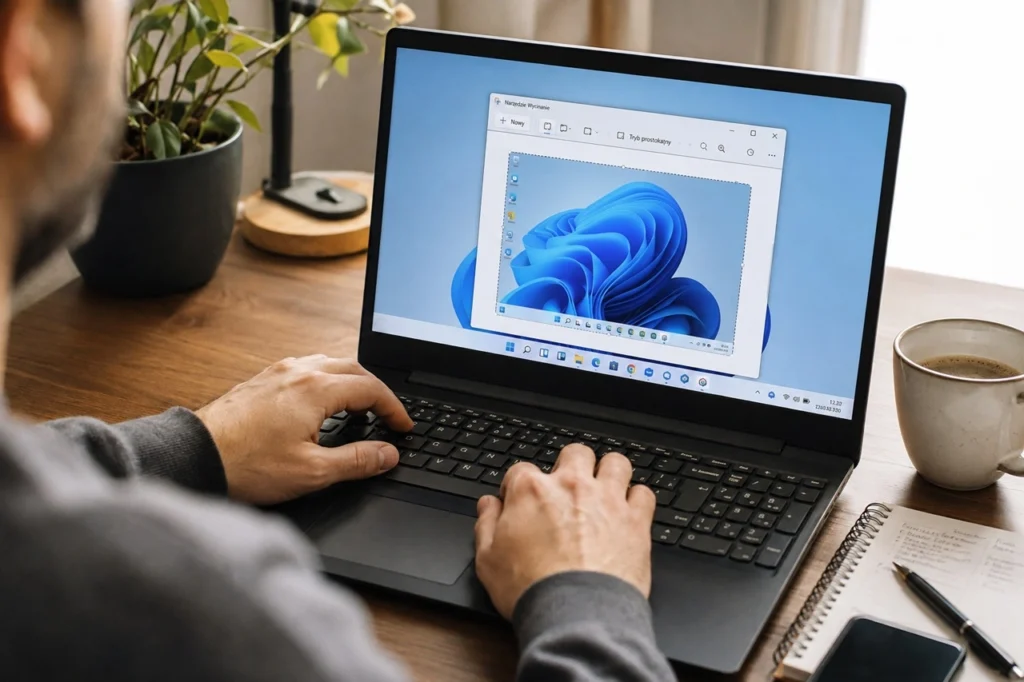
Zrobienie zrzutu ekranu bywa potrzebne od razu, gdy trzeba szybko zapisać błąd, potwierdzenie płatności albo ważną wiadomość. Na różnych urządzeniach skrót działa inaczej, dlatego łatwo się pomylić i stracić czas na szukanie właściwej opcji. Dowiedz się, jak zrobić zdjęcie ekranu na swoim urządzeniu i wykonać je bez zbędnych prób!
Spis treści:
Jak zrobić zdjęcie ekranu (zrzut)?
Zdjęcie ekranu robi się najczęściej jednym skrótem klawiszowym albo gestem na telefonie. W praktyce wystarczy nacisnąć właściwą kombinację przycisków, a system zapisze cały widoczny obraz ekranu. Sposób zależy od urządzenia, dlatego poniżej znajdziesz najprostsze metody dla Windows, MacBooka, Androida i iPhone’a.
Jak zrobić zdjęcie ekranu na komputerze z Windows?
Na komputerze z Windows najszybciej wykonasz zrzut ekranu klawiszem Print Screen. Jeśli chcesz skopiować cały ekran do schowka, naciśnij PrtSc, a potem wklej obraz do Painta, Worda albo komunikatora. Oto najpraktyczniejsze skróty, których używa się najczęściej:
- PrtSc – kopiuje cały ekran do schowka.
- Alt + PrtSc – kopiuje tylko aktywne okno.
- Windows + Shift + S – pozwala zaznaczyć fragment ekranu i od razu go wyciąć.
- Windows + PrtSc – zapisuje pełny zrzut automatycznie do pliku.
- Narzędzie Wycinanie – umożliwia robienie zrzutów z opóźnieniem i prostą edycję.
Jeśli zależy Ci na szybkim pokazaniu tylko jednego fragmentu, najlepszy będzie skrót Windows + Shift + S. Takie zdjęcie ekranu od razu trafia do schowka i można je wkleić tam, gdzie jest potrzebne.
Jak zrobić zdjęcie ekranu na MacBooku?
Na MacBooku zrzut ekranu zrobisz skrótem Command + Shift + 3 albo Command + Shift + 4. Pierwszy zapisuje cały ekran, a drugi pozwala zaznaczyć konkretny obszar. Możesz też użyć Command + Shift + 5, jeśli chcesz zobaczyć dodatkowe opcje, na przykład nagrywanie ekranu lub wybór miejsca zapisu.
- Command + Shift + 3 – robi zdjęcie całego ekranu.
- Command + Shift + 4 – pozwala przeciągnąć i zaznaczyć wybrany fragment.
- Command + Shift + 5 – otwiera panel z ustawieniami zrzutu i nagrywania.
- Spacja po Command + Shift + 4 – umożliwia zrobienie zrzutu pojedynczego okna.
Zrzuty na MacBooku są zwykle zapisywane jako pliki PNG na biurku, więc łatwo je potem znaleźć. Jeśli chcesz od razu ograniczyć obraz do jednego okna, wybór z użyciem spacji będzie najwygodniejszy.
Jak zrobić zdjęcie ekranu na telefonie z Androidem?
Na telefonie z Androidem zdjęcie ekranu robi się najczęściej przyciskiem zasilania i przyciskiem zmniejszania głośności. W wielu modelach trzeba nacisnąć je jednocześnie i przytrzymać przez chwilę. Po udanym zrzucie pojawia się miniatura, a plik trafia do galerii lub aplikacji Zdjęcia.
- Power + zmniejszanie głośności – najpopularniejszy sposób w większości telefonów.
- Gest trzema palcami – działa w niektórych modelach, jeśli producent go dodał.
- Menu szybkich ustawień – czasem zawiera ikonę zrzutu ekranu.
- Asystent głosowy – w części urządzeń można poprosić o wykonanie zrzutu.
Jeśli pierwszy skrót nie działa, warto sprawdzić instrukcję producenta telefonu, bo Samsung, Xiaomi, Motorola czy Oppo mogą mieć dodatkowe gesty. Najczęściej jednak wystarcza klasyczna kombinacja dwóch przycisków.
Jak zrobić zdjęcie ekranu na iPhonie?
Na iPhonie zrzut ekranu robi się przyciskami bocznymi, ale dokładna kombinacja zależy od modelu. W nowszych iPhone’ach z Face ID naciśnij przycisk boczny i zwiększania głośności, a w starszych modelach używa się przycisku Początek i bocznego albo górnego. Po zrobieniu zdjęcia ekranu pojawia się podgląd w lewym dolnym rogu.
- Przycisk boczny + zwiększanie głośności – w nowszych modelach.
- Początek + przycisk boczny lub górny – w starszych iPhone’ach.
- Dotknięcie podglądu – pozwala od razu przyciąć lub opisać obraz.
- Zapis do aplikacji Zdjęcia – gotowy plik trafia do biblioteki.
Na iPhonie możesz też ustawić zrzut przez funkcję AssistiveTouch, jeśli wygodniej Ci korzystać z ekranu niż z przycisków. To dobre rozwiązanie wtedy, gdy któryś przycisk działa słabo albo chcesz robić screeny jedną ręką.
Gdzie zapisuje się zrobione zdjęcie ekranu?
Zapis zależy od urządzenia, ale najczęściej zrzut ekranu trafia do folderu Zdjęcia, Galeria albo Pulpit. Na Windowsie plik zapisany skrótem Windows + PrtSc zwykle ląduje w folderze Obrazy, w podfolderze Zrzuty ekranu. Na MacBooku domyślnym miejscem jest biurko, a na telefonach Android i iPhone plik trafia do galerii zdjęć.
Warto sprawdzić także schowek, jeśli użyłeś skrótu, który kopiuje obraz zamiast od razu go zapisać. W takim przypadku trzeba wkleić zrzut do programu graficznego, komunikatora albo dokumentu, a dopiero potem zapisać go ręcznie. Jeśli nie widzisz pliku od razu, poszukaj w ostatnio dodanych zdjęciach albo w folderze Pobrane, bo niektóre aplikacje zapisują screeny właśnie tam.
Jak przyciąć lub edytować zrzut ekranu?
Zrzut ekranu można przyciąć od razu po wykonaniu albo później w prostej aplikacji do zdjęć. Najszybciej zrobisz to w systemowym podglądzie, który pozwala obciąć niepotrzebne fragmenty, dodać strzałkę, zaznaczenie lub krótki podpis. Dzięki temu screen jest czytelniejszy i od razu nadaje się do wysłania.
- Otwórz zrzut ekranu w aplikacji Zdjęcia, Podglądzie albo Paintcie.
- Wybierz narzędzie przycinania i zaznacz tylko potrzebny fragment.
- Dodaj opis lub zaznaczenie, jeśli chcesz wskazać ważny element.
- Zapisz kopię pliku, żeby nie nadpisać oryginału.
Na telefonie edycja zwykle jest jeszcze prostsza, bo po wykonaniu screenu pojawia się miniatura z opcją natychmiastowego przycięcia. Możesz wtedy szybko usunąć pasek statusu, fragment czatu albo zbędne marginesy. Takie lekkie poprawki często wystarczą, żeby zrzut ekranu wyglądał profesjonalnie i był wygodny w użyciu.
Co zrobić, gdy nie można wykonać zdjęcia ekranu?
Najpierw sprawdź, czy używasz właściwej kombinacji klawiszy albo gestu dla swojego urządzenia. Jeśli zrzut nadal nie działa, problemem może być wyłączony przycisk, aktywna blokada aplikacji albo funkcja bezpieczeństwa, która nie pozwala robić screenów w danym miejscu. W niektórych aplikacjach bankowych, streamingowych i służbowych zrzut ekranu jest celowo zablokowany.
- Sprawdź klawiaturę lub przyciski – czasem problemem jest uszkodzony klawisz Print Screen albo przycisk głośności.
- Uruchom ponownie urządzenie – to często przywraca działanie skrótów i gestów.
- Wyłącz tryb ograniczeń – niektóre nakładki producenta lub aplikacje blokują zrzuty.
- Spróbuj innego sposobu – użyj narzędzia systemowego, menu szybkiego dostępu albo funkcji dostępności.
- Zaktualizuj system – starsza wersja oprogramowania może powodować błędy.
Jeśli screen nie działa tylko w jednej aplikacji, najpewniej nie jest to usterka telefonu ani komputera, lecz świadoma blokada. W takiej sytuacji pozostaje zrobić zdjęcie innym urządzeniem albo skorzystać z eksportu danych, jeśli aplikacja to umożliwia.
Najważniejsze informacje z tekstu
- Na komputerze z Windows zrzut ekranu wykonasz skrótem klawisza Print Screen, a na wybranych laptopach także połączeniem z klawiszem Fn lub przez narzędzie Wycinanie i szkic, gdy chcesz od razu zaznaczyć tylko fragment obrazu.
- Na MacBooku najprostszy zapis całego ekranu daje skrót Command + Shift + 3, a do wybranego obszaru służy Command + Shift + 4, co pozwala od razu ograniczyć kadr do potrzebnego elementu.
- W telefonach z Androidem i na iPhonie zrzut wykonuje się najczęściej przez jednoczesne naciśnięcie dwóch przycisków, a na nowszych modelach z Face ID zamiast przycisku Home używa się kombinacji z przyciskiem bocznym i głośnością.
- Zapisane zdjęcie ekranu trafia w systemie Windows do schowka lub do folderu wskazanego przez aplikację, na Macu do pulpitu, a w smartfonach do galerii albo albumu ze zrzutami ekranu, więc miejsce zapisu zależy od urządzenia i metody wykonania.
- Po wykonaniu zrzutu można go od razu przyciąć lub opisać wbudowanymi narzędziami systemowymi, co przydaje się wtedy, gdy trzeba wysłać tylko wycinek treści albo dodać strzałkę, podpis czy zaznaczenie.
- Gdy skrót nie działa, trzeba sprawdzić blokadę klawisza funkcyjnego, ustawienia systemowe, tryb gry albo ograniczenia aplikacji, bo część programów i ekranów zabezpieczonych może blokować wykonanie przechwycenia obrazu.
FAQ – Najczęściej zadawane pytania i odpowiedzi
Najprościej użyć klawisza Print Screen, który kopiuje obraz do schowka, a potem wkleić go do Painta, Worda albo komunikatora. Jeśli chcesz od razu zapisać plik, połącz Windows z Print Screen — system zapisze obraz automatycznie w folderze ze zrzutami.
Na Windows najlepiej sprawdza się skrót Windows + Shift + S, który otwiera narzędzie do zaznaczenia obszaru myszą. Na MacBooku podobną funkcję daje Command + Shift + 4, po którym przeciągasz kadr wokół нужnego miejsca.
Domyślnie trafia na pulpit jako osobny plik PNG. Jeśli używasz innego narzędzia do przechwytywania, zapis może zostać zmieniony w ustawieniach aplikacji.
Na iPhonie z Face ID naciśnij jednocześnie przycisk boczny i zwiększanie głośności. Po krótkim błysku ekranu miniatura pojawi się w lewym dolnym rogu i możesz ją od razu otworzyć do edycji.
Najpierw sprawdź, czy nie jest włączona blokada klawisza Fn albo ograniczenie skrótów w ustawieniach systemu. Jeśli problem dotyczy konkretnej aplikacji, spróbuj użyć wbudowanego narzędzia systemowego, bo część ekranów zabezpieczonych nie pozwala na przechwycenie obrazu.