

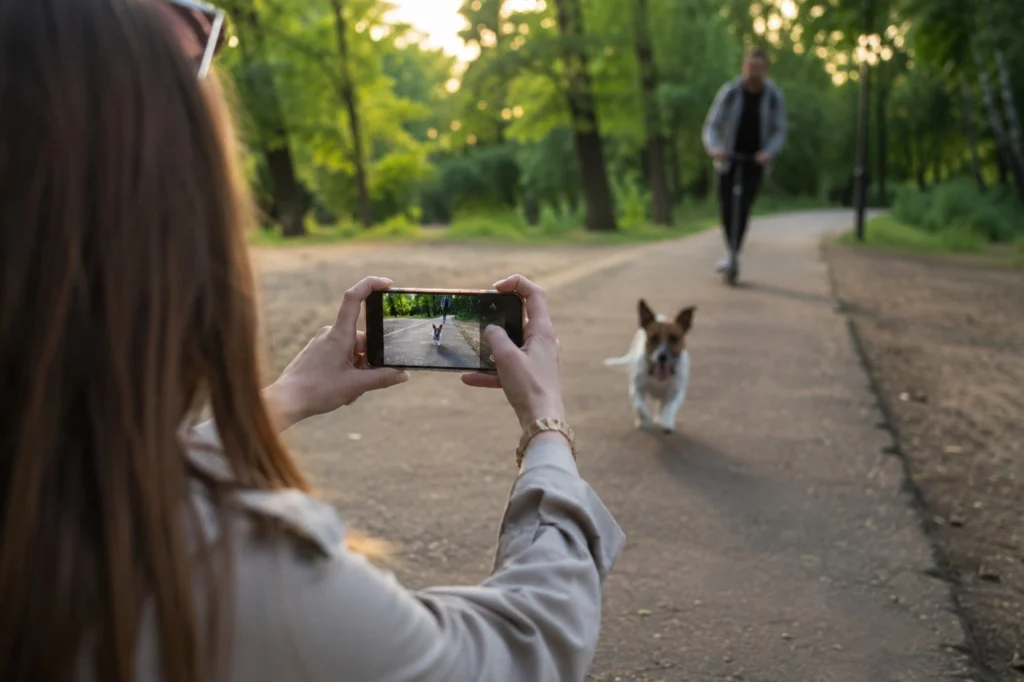
Ruchome zdjęcie pozwala wyróżnić post w mediach społecznościowych, ale jego wykonanie bywa kłopotliwe, jeśli nie wiesz, z jakich narzędzi skorzystać. Liczy się tu nie tylko samo ujęcie, lecz także odpowiedni format, płynny efekt i zapis pliku, który zachowa jakość. Sprawdź, jak zrobić ruchome zdjęcie krok po kroku i uniknąć najczęstszych błędów!
Spis treści:
Jak zrobić ruchome zdjęcie telefonem?
Ruchome zdjęcie zrobisz telefonem w 3–5 sekund, jeśli użyjesz odpowiedniej funkcji aparatu. W praktyce chodzi o krótki film połączony ze zdjęciem, czyli zapis kilku sekund przed i po naciśnięciu migawki. Taki materiał wygląda ciekawiej niż zwykła fotografia, bo zachowuje ruch, gest albo delikatną zmianę tła.
Najlepszy efekt uzyskasz przy stabilnym ujęciu i dobrym świetle, szczególnie w plenerze lub przy oknie. Telefon powinien być nieruchomy, a fotografowany obiekt może się lekko poruszać, na przykład włosy na wietrze, fale, chmury albo śmiech podczas portretu. Dzięki temu ruchome zdjęcie nie wygląda jak przypadkowe nagranie, tylko jak estetyczny, krótki kadr z życia.
Ruchome zdjęcie na iPhonie
Na iPhonie ruchome zdjęcie zrobisz funkcją Live Photo, która jest włączona w aplikacji Aparat. Po aktywacji telefon rejestruje około 1,5 sekundy przed i po wykonaniu zdjęcia, więc później możesz odtworzyć krótki ruch. To wygodne rozwiązanie, bo nie trzeba korzystać z dodatkowych aplikacji ani ręcznie montować materiału.
Aby włączyć tę funkcję, otwórz Aparat i stuknij ikonę Live Photo w górnym pasku, aż będzie aktywna. Następnie zrób zdjęcie jak zwykle, najlepiej trzymając telefon nieruchomo przez moment po naciśnięciu spustu. Oto najważniejsze kroki:
- Otwórz aplikację Aparat i sprawdź, czy tryb Live Photo jest włączony.
- Ustaw kadr tak, aby widać było ruch lub delikatne zmiany w scenie.
- Przytrzymaj telefon stabilnie i zrób zdjęcie, nie poruszając urządzeniem od razu po kliknięciu.
- Wejdź do galerii i otwórz właśnie wykonane ujęcie.
- Przytrzymaj palec na zdjęciu, aby odtworzyć ruch zapisany przez iPhone.
Po zrobieniu ujęcia możesz też wybrać najlepszą klatkę jako zdjęcie główne albo dodać efekt pętli. Dzięki temu jedno ujęcie da się dopasować do różnych zastosowań, od rodzinnych pamiątek po krótkie materiały do social mediów.
Ruchome zdjęcie na Androidzie
Na Androidzie ruchome zdjęcie najczęściej zrobisz przez funkcję Motion Photo, Animowane zdjęcie albo podobną opcję w aparacie. Nazwa zależy od producenta telefonu, ale zasada działania jest bardzo podobna: aparat zapisuje zdjęcie i krótki fragment wideo wokół niego. W wielu modelach wystarczy włączyć tę opcję przed wykonaniem fotografii.
Najczęściej znajdziesz ją w aplikacji Aparat, w ustawieniach trybu zdjęć albo w rozwijanym menu na ekranie podglądu. Jeśli telefon nie ma wbudowanej funkcji, możesz użyć aplikacji z Google Play, które pozwalają tworzyć krótkie animowane kadry. Poniżej najczęściej spotykane rozwiązania:
- Motion Photo – zapisuje kilka sekund ruchu przed i po zdjęciu.
- Animowane zdjęcie – działa podobnie, ale nazwa i sposób odtwarzania zależą od producenta.
- Aplikacje zewnętrzne – przydają się, gdy systemowy aparat nie oferuje takiej opcji.
Po wykonaniu zdjęcia sprawdź w galerii, czy materiał da się odtworzyć jako krótki ruch. Jeśli efekt jest zbyt rozmazany, skróć czas ruchu albo popraw światło, bo Androidowe funkcje tego typu najlepiej działają przy wyraźnym obrazie i umiarkowanej dynamice sceny. Wtedy ruchome zdjęcie wygląda naturalnie i nie traci jakości.
Jak zrobić ruchome zdjęcie ze zwykłej fotografii?
Ze zwykłej fotografii można zrobić ruchome zdjęcie, dodając animację wybranych elementów na gotowym obrazie. Najczęściej porusza się tło, wodę, niebo, włosy albo pojedynczy detal, a reszta kadru zostaje nieruchoma. Taki efekt daje wrażenie głębi i sprawia, że statyczne zdjęcie staje się bardziej dynamiczne.
Najłatwiej osiągnąć to w aplikacjach do animowania zdjęć, które pozwalają zaznaczyć obszar ruchu i obszar, który ma zostać zamrożony. Dobrze sprawdzają się też narzędzia z efektami pętli lub parallax, bo nie wymagają zaawansowanej obróbki. Oto prosty sposób pracy:
- Wybierz dobre zdjęcie z wyraźnym pierwszym planem i tłem, które można delikatnie ożywić.
- Dodaj je do aplikacji do animacji zdjęć lub edycji ruchu.
- Zaznacz fragmenty ruchome, na przykład chmury, wodę, światła lub włosy.
- Ustal miejsca nieruchome, aby obraz nie falował w całym kadrze.
- Sprawdź podgląd i zmniejsz efekt, jeśli ruch wygląda nienaturalnie.
Najlepiej zaczynać od subtelnej animacji, bo zbyt mocny ruch wygląda sztucznie i odwraca uwagę od zdjęcia. Dodatkowo warto wybrać fotografię z dobrą ostrością, ponieważ rozmyty kadr gorzej znosi wszelkie efekty ruchu. Dzięki temu końcowy rezultat wygląda estetycznie i nadaje się do publikacji.
Jak zapisać i udostępnić ruchome zdjęcie?
Ruchome zdjęcie najlepiej zapisać w formacie obsługiwanym przez telefon, a potem udostępnić przez aplikację, która zachowa animację. Jeśli wyślesz je w zwykły sposób jako klasyczny plik JPG, ruch często zniknie i odbiorca zobaczy tylko statyczną fotografię. Dlatego trzeba sprawdzić, czy komunikator, galeria albo chmura nie kompresuje materiału.
Na iPhonie Live Photo najczęściej zachowuje ruch przy udostępnianiu przez Wiadomości, AirDrop lub zdjęcia w iCloud. Na Androidzie działają podobnie niektóre galerie, Google Zdjęcia oraz wybrane komunikatory, ale wszystko zależy od formatu pliku i ustawień wysyłki. Jeśli chcesz mieć większą pewność, wyślij materiał jako wideo albo skorzystaj z opcji eksportu oferowanej przez aplikację.
Przed publikacją warto jeszcze sprawdzić kilka praktycznych rzeczy:
- Format pliku – sprawdź, czy ruchome zdjęcie zapisuje się jako Live Photo, Motion Photo lub krótki film.
- Jakość wysyłki – unikaj automatycznego zmniejszania jakości, jeśli zależy Ci na płynnym ruchu.
- Kompatybilność aplikacji – nie każdy komunikator odtworzy animację po drugiej stronie.
- Archiwizacja – zachowaj oryginał w galerii lub chmurze, żeby nie stracić ruchu po edycji.
Jeśli chcesz, aby odbiorca zobaczył dokładnie taki efekt jak Ty, najlepszym wyborem jest zapis w natywnym formacie telefonu i udostępnienie przez aplikację obsługującą animację. Na koniec dobrze jest otworzyć wysłany plik na innym urządzeniu i sprawdzić, czy ruch działa poprawnie. Dzięki temu unikniesz sytuacji, w której ruchome zdjęcie zamieni się w zwykły, nieruchomy kadr.
Streszczenie tekstu
- Ruchome zdjęcie w telefonie da się wykonać zarówno na iPhonie, jak i na Androidzie, korzystając z funkcji aparatu albo trybów dostępnych w aplikacji systemowej.
- Na iPhonie najważniejsza jest opcja Live Photo, która zapisuje kilka sekund obrazu i dźwięku, dzięki czemu później można odtworzyć krótki ruch bez dodatkowego montażu.
- W telefonach z Androidem efekt ruchomego zdjęcia zależy od producenta i modelu, dlatego trzeba sprawdzić w aparacie tryb zdjęcia ruchomego, animowanego lub podobną funkcję.
- Zwykłą fotografię da się zamienić w ruchomy obraz, jeśli wykorzysta się aplikację lub narzędzie do animacji, które dodaje ruch wybranym elementom kadru.
- Przed udostępnieniem plik trzeba zapisać w odpowiednim formacie, bo część komunikatorów i serwisów zmniejsza jakość albo usuwa animację podczas wysyłania.
FAQ – Najczęściej zadawane pytania i odpowiedzi
Wystarczy włączyć funkcję Live Photo w aplikacji Aparat i zrobić zdjęcie, a telefon zapisze krótki fragment ruchu razem z dźwiękiem. Po wykonaniu ujęcia można je odtworzyć przez dłuższe przytrzymanie podglądu w galerii.
Najczęściej jest ona ukryta w trybach aparatu pod nazwą zdjęcie ruchome, animowane albo motion photo. Jeśli nie widać jej od razu, trzeba wejść w ustawienia aparatu i sprawdzić dostępne tryby nagrywania kadru.
Tak, można to zrobić w aplikacji do edycji zdjęć, która pozwala dodać ruch do wybranego fragmentu obrazu. Najlepiej działa to przy prostych kadrach, gdzie poruszany jest jeden element, na przykład woda, chmury albo włosy.
Należy zapisać je w formacie obsługującym ruch, a nie jako zwykły plik JPG. Jeśli aplikacja oferuje eksport do pliku wideo lub krótkiej animacji, taki zapis najlepiej zachowuje efekt ruchu.
Najbezpieczniej wysłać je jako plik oryginalny albo krótki film, bo wtedy animacja nie znika podczas kompresji. Gdy komunikator automatycznie zmienia jakość, lepiej najpierw sprawdzić podgląd po wysłaniu i dopiero potem przesłać plik dalej.